• Arquivos relacionados a "Linux":
  • Joli OS 1.2 – Bem-vindo ao novo Jolicloud

    dia 14 de março de 2011 0 comentários
    O seu ambiente de trabalho em qualquer computador!

    Imagine um sistema operativo centralizado na interacção com os nossos amigos. Imagine que o utilizador não tem de se preocupar com actualizações do sistema ou outro qualquer tipo de software. Imagine que todas as sua máquinas são automaticamente sincronizadas entre elas. Imagine que as aplicações da Internet passam a ser as aplicações do seu PC?

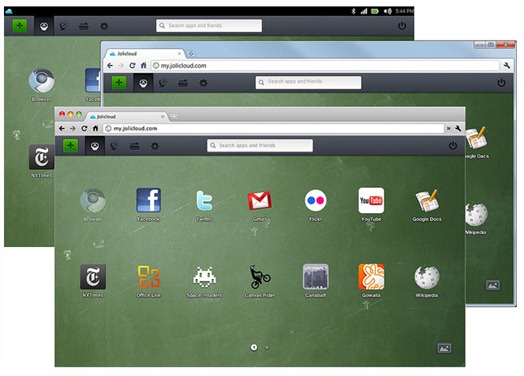
    Essa era a filosofia do sistema operativo Jolicloud que a partir de agora passará a ser designado como Joli OS (apesar da área de trabalho continuar a designar-se de jolicloud). Vamos conhecer as mudanças.

    joli_os_05joli_os_05


    De acordo com um comunicado disponibilizado no site oficial do projecto (ver aqui), Tariq Krim (fundador e responsável pelo projecto Jolicloud ) referiu que é hora de “alargar” a área de acção e apostar em novos segmentos. Apesar de após o lançamento da versão Jolicloud 1.0, terem sido efectuados cerca de 300 mil registos e instaladas mais de 3,6 milhões de aplicações, Tariq Krim refere que tais números não são suficientes para que o projecto se possa manter no mercado.
    joli_os_01

    Como novas medidas, o Jolicloud passará agora a designar-se de Joli OS e existirão versões do sistema operativo para Firefox, Safari, Chrome e até uma versão específica para iPad (através de um port experimental do HTML5). Actualmente é possível testar ainda uma versão do Jolicloud no Chrome acedendo ao seguinte link Jolicloud Chrome App e utilizando as credenciais do próprio serviço Jolicloud ou do Facebook.

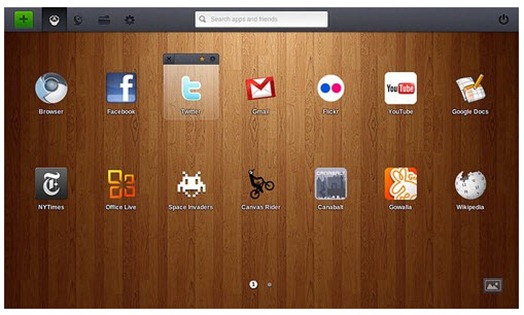
    Além das alterações da mudança de nome, o Joli OS apresenta um interface renovado, com um novo launcher.
    joli_os_00

    Com Joli OS é simples criar as nossas próprias “aplicações”. Para tal, basta indicar o URL dos nossos sites favoritos e o Jolicloud adicionará o mesmo com uma “nova aplicaação” no launcher. Posteriormente é possível partilhar as nossas aplicações com os nossos amigos
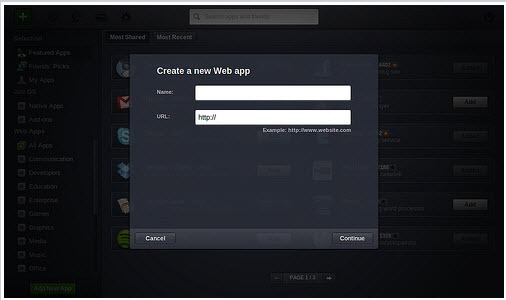
    joli_os_02

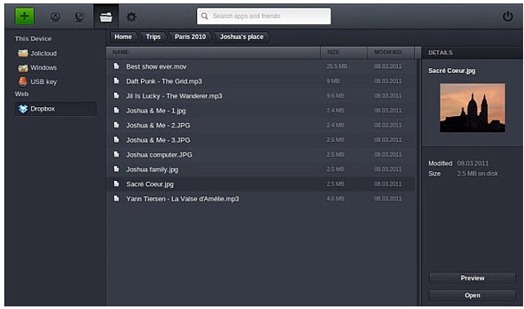
    O Joli OS, através do Jolicloud permite a integração com o serviço Dropbox, funcionando assim como um sistema de ficheiros.
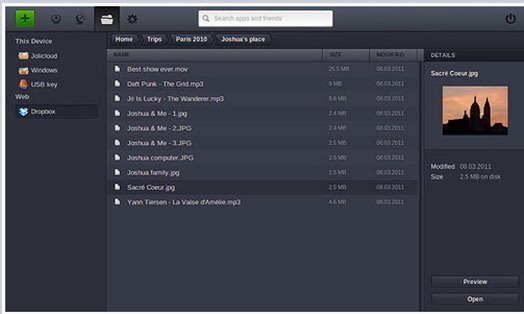
    joli_os_03

    Além das características já apresentadas, é ainda possível criar uma página pública, com a informação relativa à nossa pessoa. Outras novidades podem ser visualizadas aqui.
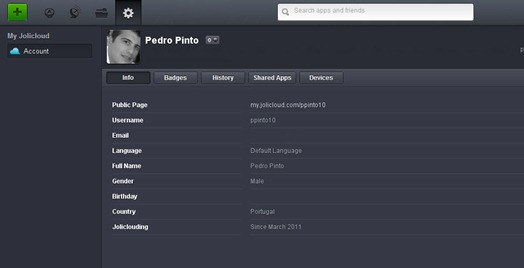
    joli_os_04

    O Joli OS (tal como o “antigo” Jolicloud), é um SO completamente baseado no conceito de cloud computing. Segundo informações na própria página do projecto, o Joli OS tem uma excelente performance em computadores com cerca de 10 anos. Existem actualmente duas versões: a versão que pode ser integrada com o Windows permitindo o acesso ao sistema de ficheiros e a versão “standlone”.

    Download: Joli-OS-Installer-1.2 [700 MB] – Integrado com o Windows
    Download: Joli-OS 1.2 [691 MB]
    Homepage: Jolicloud

    Leia Mais ►

    IPFire – Uma solução open source para Firewall

    dia 13 de março de 2011 0 comentários
    Como sabemos, o sistema operativo Linux permite implementar facilmente muitos serviços fundamentais numa rede de dados. Aqui no pplware já ensinamos como configurar vários servidores Web como por exemplo o Cherokee, o Lighttpd e o popular Apache (todos eles com suporte para Apache + PHP e MySQL). Já conhecemos também a distribuição Vyatta e alguns serviços que disponibiliza (como por exemplo DHCP), entre outros serviços.

    Hoje vamos conhecer a distribuição Linux IPFire.
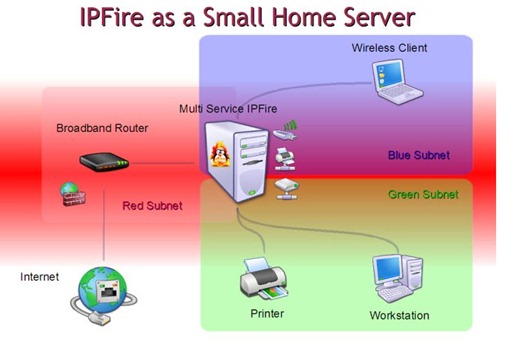
    ipfire_00

    A distribuição Linux IPFire permite implementar facilmente serviços de firewall, proxy, file server, VPN e outros serviços de rede. O IPFire pode ser instalado numa máquina ou executado a partir de um CD ou dispositivo de armazenamento USB e é direccionados para redes de dados de empresas ou para redes domésticas.

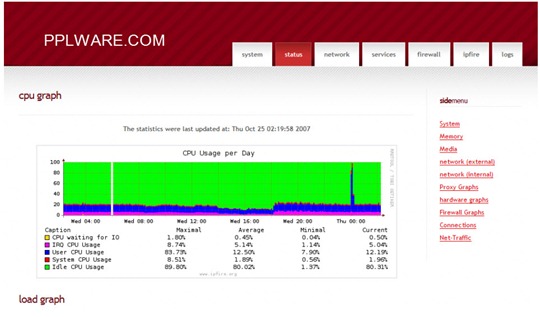
    ipfire_02

    O IPFire disponibiliza uma interface web-based bastante amigável para o utilizador, onde é possível realizar as configurações a nível de rede do servidor, configurar serviços, ver estado da firewall e regras criadas, instalar pacotes, ver logs, etc.

    ipfire_01

    O IPFire é uma distribuição Linux pré configurada para os serviços indicados anteriormente. Tentaremos em próximos artigos analisar mais pormenorizadamente esta distribuição. Entretanto quem pretender ir testando as funcionalidades e não tiver uma máquina disponível, pode ser recorrer à virtualização através do VirtualBox ou VMWare.

    Licença: GNU General Public License (GPLv3)
    Sistemas Operativos: Linux
    Download: ipfire-2.9.i586-full-core47.iso [64,96MB]
    Download: Outras versões
    Homepage: IPFire


    Leia Mais ►

    PyShare – Upload simples para Rapidshare…

    dia 11 de março de 2011 0 comentários
    ImageShack e Twitpic  a partir do Ubuntu !

    Certamente que todos os nosso utilizadores já ouviram falar no popular serviço de alojamento de ficheiros Rapidshare, ou no ImageShack direccionado para imagens e até mesmo no Twitpic que permite partilhar imagens e vídeos no Twitter. Além disso, é provável que já tenham feito alguns downloads de ficheiros alojados no rapidshare ou descoberto algumas imagens interessante no ImageShack.

    E que já fez uploads de ficheiros para esses serviços?

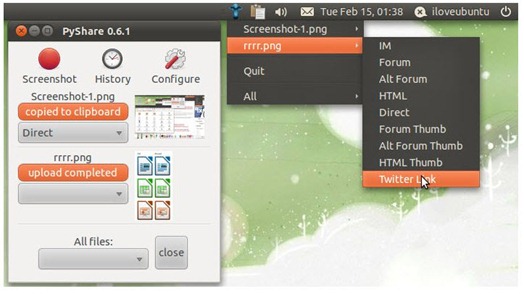
    PyShare_000


    Hoje descobri este programa (aqui) uma excelente aplicação que tem como objectivo simplificar o processo de upload de informação para o Rapidshare, ImageShack e Twitpic. O PyShare é um conjunto de scripts escritos em Python que permite facilmente fazer upload de imagens e ficheiros para os serviços já mencionados. O PyShare  integra com o gestor de ficheiros Nautilus, permitindo enviar directamente os ficheiros.

    Como instalar o PyShare no Ubuntu?

    Passo 1 – Para instalar o Pyshare no Ubuntu devem abri o terminal e começar por instalar as dependências através do comando:

    sudo apt-get install python-pycurl scrot

    Passo 2 – Fazer donwnload do PyShare aqui (escolher a versão que pretendem. Para este artigo escolhi a versão PyShare 0.6.1 en/it/pl/sv)

    Passo 3 – Descompactar o ficheiro obtido no passo anterior e proceder à instalação e executar o script install.sh (Duplo clique sobre o ficheiro e escolher a opção, “run in terminal”
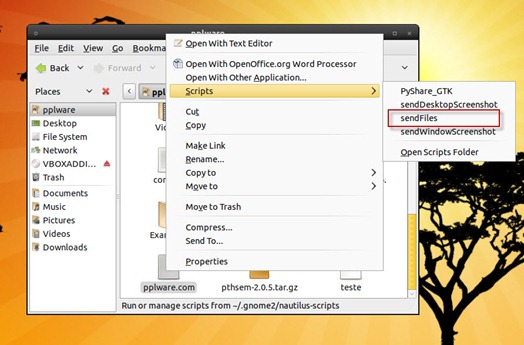
    Depois de instalado, basta carregarem com o botão do lado direito do rato sobre o ficheiro e escolher Scripts–>SendFiles

    PyShare_00

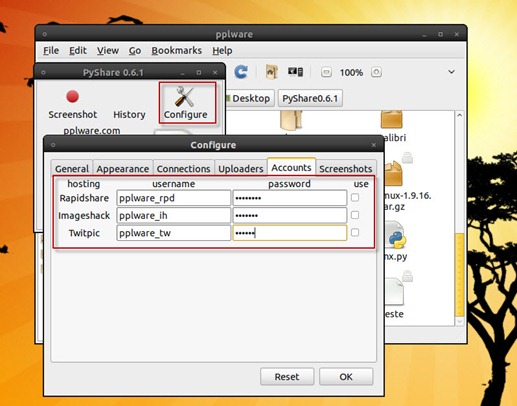
    A primeira vez, deverão proceder à configuração das contas dos serviço, carregando em Configure e em seguida Accounts

    PyShare_01

    Depois de configurado, basta escolher o ficheiro a fazer upload, carregar no botão do lado direito do rato e proceder ao upload do mesmo. Mediante a extensão do ficheiro, o PyShare apresenta de imediato o serviço para o qual será feito o upload.

    Nota importante: Depois de instalarem o PyShare podem apagar do sistema a pasta extraída no passo 3.

    Alguém conhece uma aplicação idêntica para Windows e Linux?

    Leia Mais ►

    Inkscape 0.48.1 – Um dos melhores para imagens vectoriais

    dia 6 de março de 2011 0 comentários
    Um editor para imagens vectoriais, com características semelhantes ao Illustrator, CorelDraw, ou Xara X.

    Há uns anos, quando começou o frente a frente Windows, Linux, o que mais se viam eram trabalhos de comparação entre o que usar em ambos os sistemas para fazer determinados trabalhos. O Windows no ponto de edição gráfica sempre deu dez a zero… mas a vantagem está a estreitar, tudo graças a esta e outras fantásticas aplicações como por exemplo o Inkscape.

    lin_01


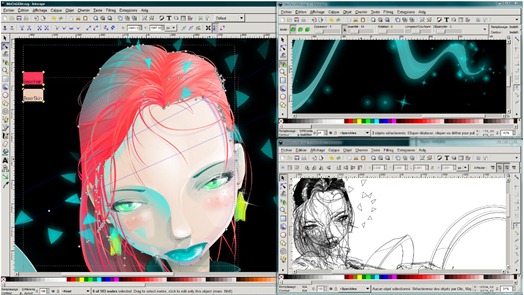
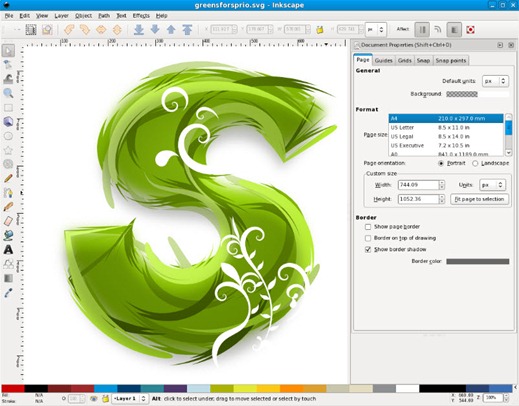
    Inkscape é um excelente editor de imagem vectorial de Código Aberto, com recursos e ferramentas similares ao Illustrator, Corel Draw ou Xara X. Ele utiliza o padrão da W3C: formato do ficheiro SVG – Scalable Vector Graphics. É possível importar uma série de formatos como Postscript, EPS, JPEG, PNG, TIFF, etc.

    lin_00

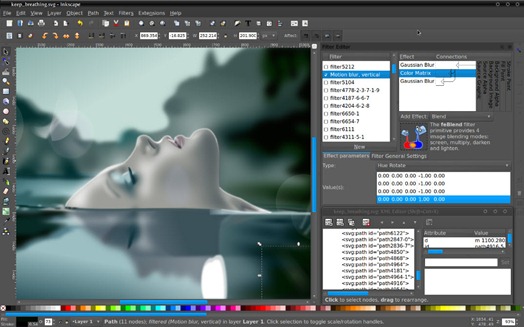
    Esta é uma ferramenta muito intuitiva, extremamente leve (consome poucos recursos do sistema e carrega com velocidade impressionante), potente e totalmente compatível com os padrões XML, SVG e CSS. Esta nova versão corrige alguns problemas da versão anterior As correcções podem ser consultadas aqui.

    Inkscape_01

    Como instalar o Inkscape 0.48.1 no Ubuntu Linux?

    Para instalar o Inkscape basta abrir o terminal e inserir os seguintes comandos:
    sudo add-apt-repository ppa:ricotz/ppa
    sudo apt-get update
    sudo apt-get install inkscape
    Em tempos de crise, as ferramentas gratuitas/open source podem ser uma boa ajuda para poupar algum dinheiro em licenças de software proprietário. O Inkscape é uma ferramenta que tem evoluído bastante nos últimos tempos, disponibilizando as principais funções necessárias para o tratamento de imagens vectoriais.

    Licença: Open Source
    Sistemas Operativos: Windows/Mac/Linux
    Download [win]: Inkscape 0.48.1 [33.16MB] | Versão portable [34,40]
    Download [mac]: Inkscape 0.48.1 [81.31MB]
    Download [linux]: Inkscape 0.48.1 [25.03MB]
    Homepage: Inkscape


    Leia Mais ►

    Dropbox 1.1.0 – Renovação de ideias e internacionalização

    dia 2 de março de 2011 0 comentários
    O Drobox é uma das nossas ferramentas favoritas. A sua utilidade já ultrapassou a de simples arquivo web e partilha de ficheiros. Consegue-se fazer com ele muito mais do que isso. Temos apresentado várias funcionalidades que vão desde o simples alojamento de um site web até à partilha de impressoras via Internet.

    Pois esta ferramenta tem evoluído e amadurecido para se tornar ainda mais robusta e mais capaz. Foi agora disponibilizada mais uma versão de desenvolvimento, a versão 1.1.0.

    Reinicia-se aqui um ciclo de desenvolvimento e viram-se baterias à internacionalização de uma ferramenta já do conhecimento de todos os Internautas.


    A evolução desta ferramenta tem sido muito rápida e a relação que os programadores têm com os utilizadores permite que sejam criadas e lançadas funções que mais agradam. Com um sistema simples de votação, o tempo de desenvolvimento é dedicado ao que realmente interessa à maioria dos utilizadores.

    Esta versão tem um foco principal na disponibilização desta ferramenta em diversos novos idiomas. Foi alargada a base de traduções para o Espanhol (Latino-Americano), Francês, Alemão e Japonês. Foi ainda disponibilizada uma interface para que os utilizadores possam comentar eventuais alterações necessárias nas traduções incluídas nesta versão. A escolha do idioma passa a fazer parte da interface de configuração.

    Outro enfoque dado prende-se com o sistema de notificações. Passa a ser possível usar um sistema alternativo ao que está normalmente disponível, o Growl. Este sistema permite ter a mesma experiência de utilização, mas sem recorrer ao Growl.

    Foram ainda efectuadas alterações e optimizações no processo de instalação no Linux, na interface de configuração no Mac OS X e, em todas as versões, a zona de configuração do proxy e da largura de banda a ser usada sofreu também um processo de redesenho.


    Todas estas novidades pretendem dar a esta ferramenta uma ainda maior facilidade de utilização. Não necessita de provar muito mais pois a sua utilidade está já mais que provada.

    Se têm alguma ideia para novas funcionalidades ou pedidos de funções que gostassem de ver no Dropbox, não se esqueçam de aceder ao Votebox e votem na vossa preferida ou adicionem a vossa ideia.

    Se usam uma versão mais antiga do Dropbox ainda vão ter de aguardar pela versão final para que a actualização seja indicada. Se gostam de testar estas novas versões só têm de descarregar a que se adapta ao vosso sistema operativo e experimentar o que será a próxima versão do Dropbox.

    Licença: Freeware
    Sistemas Operativos: Windows, Mac OS X, Linux
    Download (Windows): Dropbox 1.1.0 [15.5MB]
    Download (Mac OS X): Dropbox RC 1.1.0 [16.9MB]
    Download (Linux 64bits): Dropbox RC 1.1.0 [15.7MB]
    Download (Linux 32bits): Dropbox RC 1.1.0 [15.0MB]
    Homepage: Dropbox
    Leia Mais ►

    Grub Customizer – Personalize o Grub2 do Ubuntu

    dia 1 de março de 2011 0 comentários
    Uma das coisas essenciais para quem instala o Ubuntu em dual boot (leia-se o Ubuntu + outro sistema operativo) é a configuração do GRUB.

    Trata-se do gestor de boot do projecto GNU, e tem como função dar-nos a escolher qual dos vários sistemas operativos instalados no PC queremos iniciar, qual o pré-definido para arrancar automaticamente, quantos segundos até arrancar automaticamente, etc.
    Para quem pretender personalizar o Grub, o Grub Customizer é uma boa solução.

    boot_00
    Para quem não conhece, o Grub Customizer tem como objectivo, permitir aos utilizadores a personalização do Grub através da disponibilização de uma interface gráfica. Com a versão 2.0, foram introduzidas novas funcionalidades que permitem facilmente definir timeouts, visibilidade dos menus, resolução do  ecrã, background e cores (apenas no grub 2.0), entre outras opções.


    Como instalar o Grub Customizer no Ubuntu?
    Para instalar o Grub Customizer no Ubuntu, basta abrir o terminal e inserir o seguinte conjunto de comandos:

    sudo add-apt-repository ppa:danielrichter2007/grub-customizer
    sudo apt-get update
    sudo apt-get install grub-customizer

    Depois de instalado, o  Grub Customizer fica disponível em Applications -> System Tools -> Grub Customizer


     O Grub Customizer é uma excelente aplicação para “mexer” no tão complexo e sensível grub. Com esta ferramenta, qualquer utilizador pode facilmente personalizar o seu grub, incluindo por exemplo um background ou alterando outros parâmetros, de forma muito fácil e segura.

    Homepage: grub-customizer

    Leia Mais ►