• Arquivos relacionados a "Mac":
  • Dica: Como activar a Partilha doméstica do iTunes

    dia 14 de março de 2011 0 comentários
    Agora que o iOS 4.3 está disponível para todos os proprietários de iPhone, iPad e iPod Touch, é hora de começar a aproveitar as novidades que foram disponibilizadas. Uma dessas novidades é a Partilha doméstica do iTunes. Com este novo serviço podem partilhar todo o conteúdo do vosso iTunes com os vossos dispositivos da Apple. é uma forma muito simples de terem acesso em qualquer parte da vossa casa ou do vosso local de trabalho, desde que tenham disponível uma rede sem fios.

    Apesar de não ser complicado configurar esta opção, resolvemos explicar como se processa para que não percam tempo a pesquisar a forma de o fazerem. Ajudamos ainda todos os que de uma forma ou de outra iam ter problemas em configurar esta opção.


    Convém começar esta dica com a indicação sobre o que é necessário terem disponível para poderem usar esta nova função. Por ser exclusiva do iOS 4.3 necessitam por isso de um dispositivo que o tenha instalado. Lembramos que este está disponível para iPhone 3GS e 4, iPad e iPad 2 e iPod Touch. Devem tê-lo instalado antes de começarem o processo de configuração.

    Devem ainda ter instalada a última versão do iTunes, a 10.2.1. Podem descarrega-la do site da Apple e pode ser instalada no Windows (XP com SP2, Vista ou 7) ou no Mac OS (versão 10.5 ou posterior). A Partilha doméstica do iTunes funciona por isso, em Windows ou Mac.

    Depois de garantirem que têm o novo iOS instalado e a versão de iTunes actualizada, devem começar por lançar o iTunes no vosso PC. Depois de estar a correr o iTunes, devem aceder ao menu Avançadas, onde vão poder definir algumas opções avançadas do iTunes. Seleccionem então a opção Activar a partilha doméstica.


    Será então mostrada uma janela onde devem colocar o vosso ID Apple. e a vossa palavra passe desse ID. Usem um ID que seja simultaneamente usado em todos os dispositivos a que pretendam dar acesso à vossa biblioteca. Coloquem os dados e carreguem no botão Criar partilha doméstica.
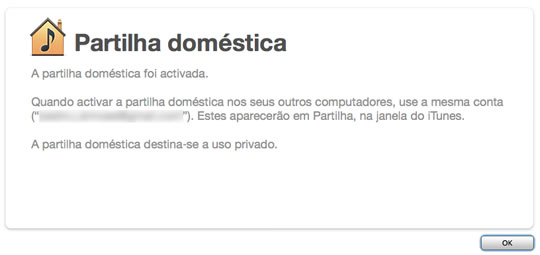

    Caso os dados inseridos estejam correctos, será mostrada uma nova página a indicar o sucesso da activação da partilha doméstica.

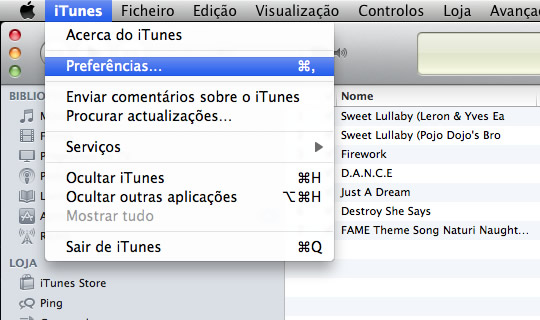
    O passo seguinte é facultativo e permite que configurem o acesso a apenas algumas das partes da vossa biblioteca. Se pretenderem aplica alguma restrição devem seguir os passos indicados. Em primeiro lugar devem aceder às preferências do iTunes, para que vos seja dado acesso à zona de configuração da partilha de bibliotecas.


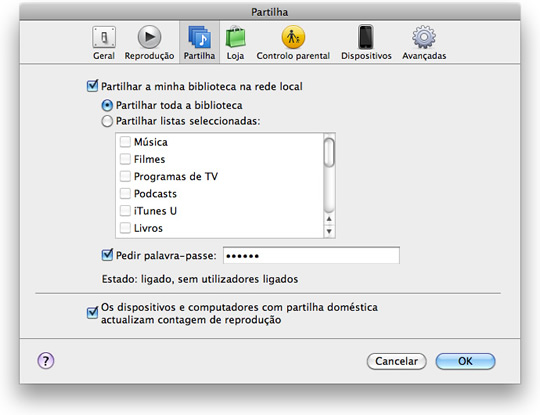
    Na janela seguinte devem escolher o separador Partilha e aí dentro devem escolher o que pretendem partilhar. Podem partilhar a totalidade da vossa biblioteca ou escolher uma lista restrita. Terminem esta operação com o pressionar do botão OK.

    Com a parte do iTunes está terminada, devem agora concentrar-se nos dispositivos móveis a que pretendem dar acesso à vossa biblioteca. Para isso devem ligar o vosso equipamento e aceder à área de definições. Uma vez aí dentro devem escolher a opção iPod. Deverá estar disponível uma zona chamada partilha e aí devem colocar o mesmo ID Apple e password que definiram antes. Terminada a colocação destes dados podem sair para o ecrã principal do vosso equipamento.


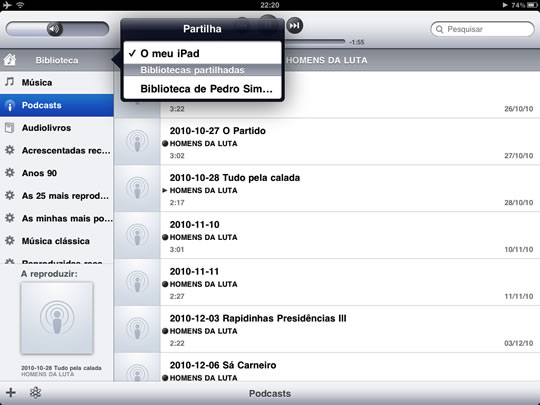
    Por forma a acederem à biblioteca partilhada devem lançar a aplicação iPod e aí dentro aceder a Mais. Esta opção encontra-se na barra inferior, no canto direito. Uma vez aí dentro devem ter disponível uma opção de nome Partilhado. Acedam a essa opção e devem ter então a vossa biblioteca partilhada. Acedam a essa biblioteca e todo o conteúdo partilhado está ao vosso dispor!


    Caso não consigam visualizar a biblioteca partilhada podem estar com um problema na firewall do vosso Windows ou Mac. Experimentem desabilita-la e verifiquem se o problema desaparece. Caso seja esse o problema que impede o acesso devem então criar uma regra para permitir acessos via rede ao iTunes. Lembrem-se também que este acesso é restrito à rede local, pelo que não é possível acederem via 3G ou noutra rede.

    Esta nova funcionalidade que o iOS 4.3 e o iTunes 10.2 apresentam é com certeza do agrado de todos os utilizadores dos equipamentos móveis da Apple. Conseguimos sem qualquer esforço partilha toda a nossa biblioteca de músicas ou filmes, sem termos de estar a ter de executar o processo de cópia para os dispositivos.
    Se são donos de um destes equipamentos então têm mesmo de a configurar e usar! Não se vão arrepender.

    Homepage: iOS 4.3
    Homepage: iTunes

    Leia Mais ►

    MyTunesControllerPlus – Letras das Músicas para o iTunes

    dia 12 de março de 2011 0 comentários

    Esta aplicação, open source, foi desenhada para ser posicionada na barra de menus do Mac OS X.

    MyTunesControllerPlus acrescenta LRC ao iTunes, trazendo a este player mais diversão.

    O LRC (acrónimo de três letras da palavra inglesa lyrics) é um ficheiro num formato que suporta textos e que os exibe em sincronismo com o ficheiro de áudio. O áudio pode ser nos formatos MP3, Vorbis ou MIDI.

    Desta forma, quando uma letra é reproduzida em sintonia com um ficheiro de áudio, o utilizador pode seguir e cantar usando o MyTunesControllerPlus.


    Para facilitar a exibição das letras, o utilizador pode configurar o local onde aparecem as legendas solicitadas. Poderá colocar nos quatro cantos do ecrã e depois pode arrastar no momento para onde entender. Pode também escolher um dos 3 motores LRC disponíveis.

    É um serviço interessante que traz mais facilidade de manuseamento do iTunes e traz funcionalidades que aumentam a informação sobre os temas reproduzidos. Esta informação é muito fácil de mostrar e com uma estrutura leve e agradável.


    É uma ferramenta muito interessante para equipar o seu iTunes com recursos de entretenimento. Os botões que são colocados na barra de menus também ajudam quando estamos a ouvir boa música.

    Licença: Freeware
    Sistemas Operativos: Mac OS X 10.5+
    Download: MyTubesControllerPlus 1.14 [950KB]
    Homepage: MyTunesControllerPlus

    Leia Mais ►

    OmmWriter – Um editor de texto para puristas

    dia 6 de março de 2011 0 comentários
    Existem aplicações que se destacam pela excelência de construção, outras que se destacam pela utilidade ao serviço a que se propõe e outras ainda pelo seu aspecto. Um desses casos é o Omm­Wri­ter.

    Este software, muito minimalista, incute tranquilidade e mostra um ambiente relaxante para inspirar quem está a escrever. Se pretende um ambiente de paz e tranquilidade para escrever os seus textos, instale no seu Mac OS X este editor de texto.

    O branco, os sons relaxantes e inspiradores proporcionam ao utilizador uma intensa acalmia exterior, óptima para aumentar a criatividade e disponibilidade intelectual. A aplicação tem um ambiente de trabalho simplista com uma área de texto ao centro, as ferramentas de edição e formatação da letras ao lado direito e tudo o resto é muito zen.

    Tudo é pelo mínimo, tanto os 3 tipos de letra, os 3 sons de ambiente possíveis, os sons do teclar, as restantes opções de dimensionar a área de texto e as opções para guardar e exportar o trabalho.

    Esta última versão recebeu suporte para fonte Monospace, recebeu também o acesso à barra de menu, lançando o cursor do rato até ao topo do ecrã, recebeu ainda o atalho command + N para criar um documento novo, suporte para ecrá duplo, exportação do documento em .pdf ou .rtf… entre outras funcionalidades.


    Se pretende ter um editor com todo o look&feel Apple… e acima de tudo, um editor com outro nível gráfico… então não há outra escolha, use o OmmWriter.
    Obrigado José Luís pela sugestão.

    Licença: Freeware
    Sistemas Operativos: Mac OS X 10.5+
    Download: OmmWriter 1.0.1 [24.4MB]
    Homepage: OmmWriter


    Leia Mais ►

    Inkscape 0.48.1 – Um dos melhores para imagens vectoriais

    dia 0 comentários
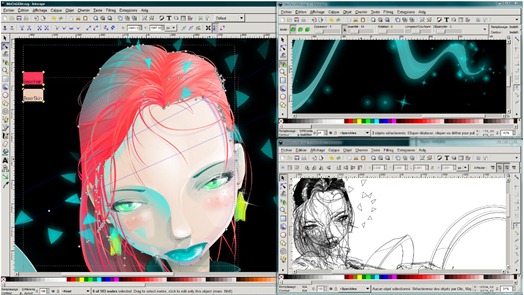
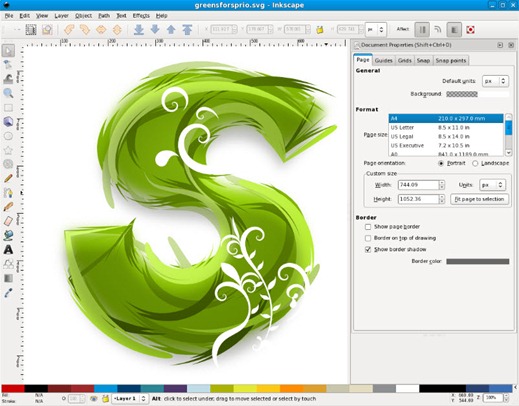
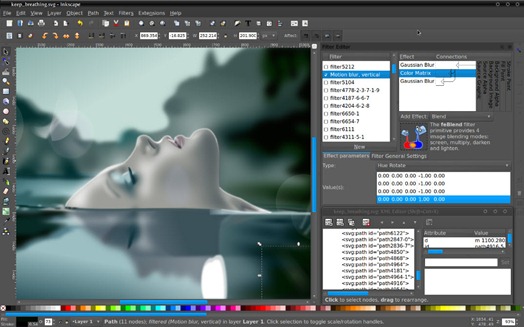
    Um editor para imagens vectoriais, com características semelhantes ao Illustrator, CorelDraw, ou Xara X.

    Há uns anos, quando começou o frente a frente Windows, Linux, o que mais se viam eram trabalhos de comparação entre o que usar em ambos os sistemas para fazer determinados trabalhos. O Windows no ponto de edição gráfica sempre deu dez a zero… mas a vantagem está a estreitar, tudo graças a esta e outras fantásticas aplicações como por exemplo o Inkscape.

    lin_01


    Inkscape é um excelente editor de imagem vectorial de Código Aberto, com recursos e ferramentas similares ao Illustrator, Corel Draw ou Xara X. Ele utiliza o padrão da W3C: formato do ficheiro SVG – Scalable Vector Graphics. É possível importar uma série de formatos como Postscript, EPS, JPEG, PNG, TIFF, etc.

    lin_00

    Esta é uma ferramenta muito intuitiva, extremamente leve (consome poucos recursos do sistema e carrega com velocidade impressionante), potente e totalmente compatível com os padrões XML, SVG e CSS. Esta nova versão corrige alguns problemas da versão anterior As correcções podem ser consultadas aqui.

    Inkscape_01

    Como instalar o Inkscape 0.48.1 no Ubuntu Linux?

    Para instalar o Inkscape basta abrir o terminal e inserir os seguintes comandos:
    sudo add-apt-repository ppa:ricotz/ppa
    sudo apt-get update
    sudo apt-get install inkscape
    Em tempos de crise, as ferramentas gratuitas/open source podem ser uma boa ajuda para poupar algum dinheiro em licenças de software proprietário. O Inkscape é uma ferramenta que tem evoluído bastante nos últimos tempos, disponibilizando as principais funções necessárias para o tratamento de imagens vectoriais.

    Licença: Open Source
    Sistemas Operativos: Windows/Mac/Linux
    Download [win]: Inkscape 0.48.1 [33.16MB] | Versão portable [34,40]
    Download [mac]: Inkscape 0.48.1 [81.31MB]
    Download [linux]: Inkscape 0.48.1 [25.03MB]
    Homepage: Inkscape


    Leia Mais ►

    Dropbox 1.1.0 – Renovação de ideias e internacionalização

    dia 2 de março de 2011 0 comentários
    O Drobox é uma das nossas ferramentas favoritas. A sua utilidade já ultrapassou a de simples arquivo web e partilha de ficheiros. Consegue-se fazer com ele muito mais do que isso. Temos apresentado várias funcionalidades que vão desde o simples alojamento de um site web até à partilha de impressoras via Internet.

    Pois esta ferramenta tem evoluído e amadurecido para se tornar ainda mais robusta e mais capaz. Foi agora disponibilizada mais uma versão de desenvolvimento, a versão 1.1.0.

    Reinicia-se aqui um ciclo de desenvolvimento e viram-se baterias à internacionalização de uma ferramenta já do conhecimento de todos os Internautas.


    A evolução desta ferramenta tem sido muito rápida e a relação que os programadores têm com os utilizadores permite que sejam criadas e lançadas funções que mais agradam. Com um sistema simples de votação, o tempo de desenvolvimento é dedicado ao que realmente interessa à maioria dos utilizadores.

    Esta versão tem um foco principal na disponibilização desta ferramenta em diversos novos idiomas. Foi alargada a base de traduções para o Espanhol (Latino-Americano), Francês, Alemão e Japonês. Foi ainda disponibilizada uma interface para que os utilizadores possam comentar eventuais alterações necessárias nas traduções incluídas nesta versão. A escolha do idioma passa a fazer parte da interface de configuração.

    Outro enfoque dado prende-se com o sistema de notificações. Passa a ser possível usar um sistema alternativo ao que está normalmente disponível, o Growl. Este sistema permite ter a mesma experiência de utilização, mas sem recorrer ao Growl.

    Foram ainda efectuadas alterações e optimizações no processo de instalação no Linux, na interface de configuração no Mac OS X e, em todas as versões, a zona de configuração do proxy e da largura de banda a ser usada sofreu também um processo de redesenho.


    Todas estas novidades pretendem dar a esta ferramenta uma ainda maior facilidade de utilização. Não necessita de provar muito mais pois a sua utilidade está já mais que provada.

    Se têm alguma ideia para novas funcionalidades ou pedidos de funções que gostassem de ver no Dropbox, não se esqueçam de aceder ao Votebox e votem na vossa preferida ou adicionem a vossa ideia.

    Se usam uma versão mais antiga do Dropbox ainda vão ter de aguardar pela versão final para que a actualização seja indicada. Se gostam de testar estas novas versões só têm de descarregar a que se adapta ao vosso sistema operativo e experimentar o que será a próxima versão do Dropbox.

    Licença: Freeware
    Sistemas Operativos: Windows, Mac OS X, Linux
    Download (Windows): Dropbox 1.1.0 [15.5MB]
    Download (Mac OS X): Dropbox RC 1.1.0 [16.9MB]
    Download (Linux 64bits): Dropbox RC 1.1.0 [15.7MB]
    Download (Linux 32bits): Dropbox RC 1.1.0 [15.0MB]
    Homepage: Dropbox
    Leia Mais ►

    BackupGoo para Mac – Faça Backup do seu Gmail

    dia 1 de março de 2011 0 comentários
    Não é um problema recorrente, mas na verdade a Google “conseguiu” apagar o conteúdo de 150 mil contas do seu serviço de mail, o Gmail. A Cloud é segura, pois cada “pedaço” de dados guardado no serviço, está replicado por centenas ou mesmo milhares de outros discos noutros servidores. Claro que quando acontece, se acontecer, aborrece as pessoas, tira confiança no serviço e dá muito trabalho à Google para repor o que foi apagado. Mas… nunca fiar!!!
    Para não ficarmos com a “batata quente” nas mãos, mais vale prevenir que remediar e assim façamos cópias do que temos nas contas do Gmail usando o BackupGoo.

    Durante os primeiro momentos em que se tornou público este problema no Gmail, estive a ler algumas reacções nos fóruns da Google e li alguns testemunhos de pessoas que simplesmente estavam apavoradas, em pânico com a possível perda de informação. Alguns diziam mesmo que tinham anos de trabalho lá guardado e que sem isso não sabiam o que iriam fazer.
    A verdade é essa, estamos muito dependentes do nosso mail (no gmail além do e-mail muitos de nós passaram também a ter os contactos, documentos, etc) e esse é o sinal que a cloud poderá primeiro estranhar-se mas depois irá entranhar-se nos nossos hábitos e nas nossas rotinas.
    Já em tempos falei de aplicações para Windows que permitem guardar o conteúdo do Gmail e permitem apenas guardar os anexos chegados à conta. Tudo permite que tenhamos o controlo sobre o que temos guardado na Cloud da Google.
    BackupGoo é uma aplicação muito simples para ser fácil a sua utilização. Esta aplicação permite fazer uma cópia de segurança de todo o seus “material” guardado dentro dos servidores da Google.

    Instalação
    Como referi, esta aplicação foi desenhada para ser simples e começa logo na instalação. Basicamente, logo que ultrapassado o processo de registo ou experiências trial, podemos e devemos configurar a conta do Gmail que queremos proteger.
     
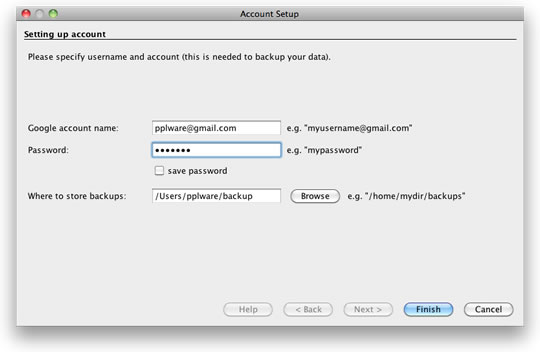
     Atenção que para fazer esta gestão terá de activar nas Definições da sua conta Gmail, dentro das Encaminhamento e POP/IMAP Acesso IMAP, depois clique no botão Guardar.
    Opções
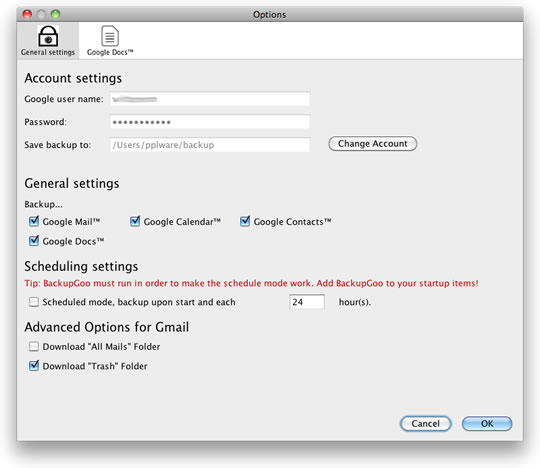
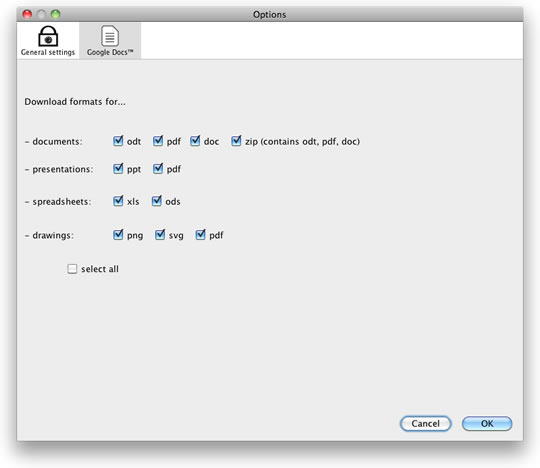
    Dentro das opções, podemos definir qual o conteúdo do Gmail que queremos salvaguardar. Na nossa conta do Gmail temos associados os Contactos, o Google Docs e o Google Calendar, tudo isso pode ser guardado com esta ferramenta. Basta seleccionar quais os serviços a copiar.
     
    Como referido anteriormente, podemos também fazer uma cópia de segurança dos nossos documentos, presentes no nossos anexos. Podemos copiar todo o nosso mail e podemos agendar uma cópia automaticamente. No separador Google Docs podemos definir que documentos queremos guardar, de dentro dos vários suportados e provavelmente dos muitos existentes.
     

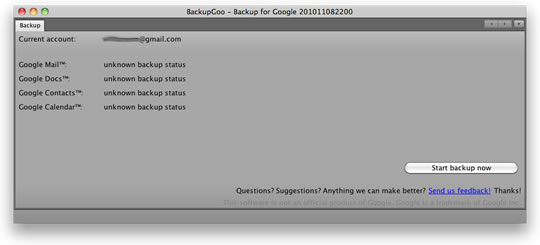
    Feito isto, está na altura de fazer uma cópia. Isto pode demorar pois a aplicação irá descarregar tudo o que está na sua conta, mesmo os ficheiros que tenha enviado para o lixo, se assim deixar definido. Pastas criadas, conversas… tudo será salvaguardado no seu disco. Clique então no botão Start backup now.


    Depois de terminado, pode enviar as cópias para o suporte de backup, caso o tenha, ou pode subscrever um serviço cloud gratuito, tornando o processo mais seguro. Além disso, existem serviços, que podem ajudar também nesta tarefas, como já mostramos no Dropbox, por exemplo.

    Existe, contudo, uma forma de termos sempre presente o conteúdo do nosso serviço Gmail. Para isso basta activar o Google Gears, extensão que encontrará no Labs e desta forma todo o conteúdo passará a estar também presente no seu disco rígido, isto permitirá que use o seu Gmail mesmo sem Internet, em modo offline. Este é método gratuita em confronto com o BackupGoo, que é pago.

    Não fazem exactamente o mesmo serviço, mas auxiliam em caso de perda total.

    Licença: Shareaware (preço = 12 dólares)
    Sistemas Operativos: Mac OS X/Linux/Windows
    Download: BackupGoo 2 [14.2MB]
    Homepage: BackupGoo


    Leia Mais ►