• Arquivos relacionados a "Sistema e Análise":
  • Disk Savvy – O seu disco analisado de forma simples

    dia 29 de março de 2011 0 comentários
    O espaço em disco, para quem faz uma utilização intensiva do seu PC, é um dos bens que mais deve preservar. Frequentemente a taxa de ocupação tende a ficar muito elevada e o nosso sistema deixa de funcionar correctamente. Esta verdade tende a acompanhar os utilizadores ao longo dos ano, mesmo com o crescimento da capacidade dos discos. Quanto mais espaço temos mais descuidados somos com a sua gestão.

    Das muitas ferramentas que vos temos apresentados para fazerem essa gestão, todas têm um elemento comum. Permitem-nos ver e perceber de forma rápida quais as pastas e ficheiros que mais espaço nos ocupam no disco. 

    O Disk Savvy não é excepção e dá-nos uma ajuda preciosa na hora de fazer uma limpeza.

    Com o Disk Savvy vão poder saber ao pormenor quais as pastas e ficheiros que estão a ocupar espaço no vosso disco e assim decidir o que fazer com elas. A apresentação dos dados recolhidos é feita tendo em conta esse espaço ocupado, sendo apresentada a percentagem de espaço ocupado face à totalidade de ficheiros verificados.

    É possível definir qual a zona do disco que pretendemos analisar e assim restringir a nossa pesquisa a uma zona específica do disco. Fica assim mais fácil analisar e controlar esse espaço ocupado.

    Para além da norma apresentação dos dados por espaço ocupado podemos ainda ver a apresentação destes de outras formas. Desde a ordenação por tipo de ficheiro até ao dono dos ficheiros. As hipóteses são várias.

    É possível definir diferentes perfis de pesquisa, o que vai permitir que realizem buscas em pastas diferentes e que apliquem exclusões diferentes. Podem também definir acções diferentes em cada um dos perfis.


    O processo de analise dos ficheiros pode ser configurado para que se processo à velocidade que pretendemos. Desta forma conseguimos diminuir o processamento e manter recursos importantes para outros processos. Podem também em qualquer momento para esse processo ou coloca-lo em pausa.

    A apresentação dos dados pode ser feita da forma mais tradicional e que se espera deste tipo de aplicações, na famosa pie, onde cada pasta representa uma percentagem da ocupação. O Disk Savvy permite ainda que estes dados seja mostrados na forma de um gráfico de barras.

    O Disk Savvy  é uma óptima ferramenta que podem usar para verificar o estado de ocupação do vosso disco e que vos permite de forma simples identificar zonas de concentração de ficheiros e de espaço ocupado.

    A versão que vos apresentámos é gratuita e está limitada à verificação de 100000 ficheiros em cada análise.

    Esta limitação pode ser facilmente contornada com a segmentação do vosso disco. Existem no entanto outras características interessantes que apenas estão disponíveis nas versões pagas do Disk Savvy.

    Licença: Freeware
    Sistemas Operativos: Windows 2K/ XP/ Server 2003/ Vista/ 7/ Server 2008
    Download: Disk Savvy 2.7.20 (32bits) [3.83MB]
    Download: Disk Savvy 2.7.20 (64bits) [4.51MB]
    Homepage: Disk Savvy

    Leia Mais ►

    USBDeview 1.88 – O meu disco USB não é detectado e agora?

    dia 0 comentários
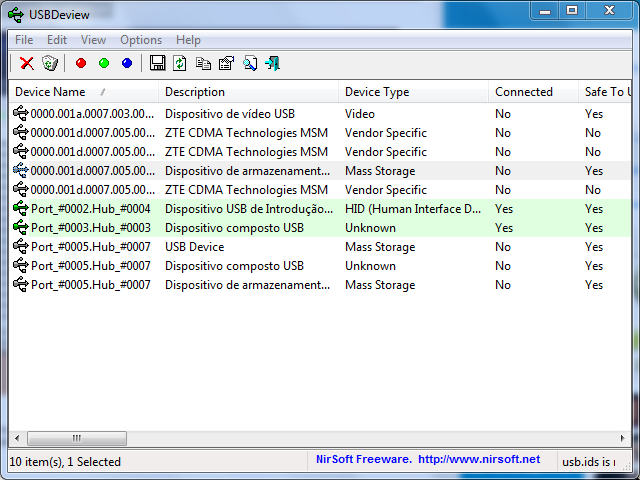
    O USBDeview é uma pequena aplicação que lista todos os dispositivos USB conectados ou que já estiveram conectados no passado à sua máquina. Mas até que ponto se torna tão útil?

    Além da curiosidade académica, torna-se extremamente útil na medida em que é possível “desinstalar” dispositivos USB conflituosos e voltar a configurá-los. E esta é só uma das muitas vantagens que este pequeno utilitário portátil tem para lhe oferecer.

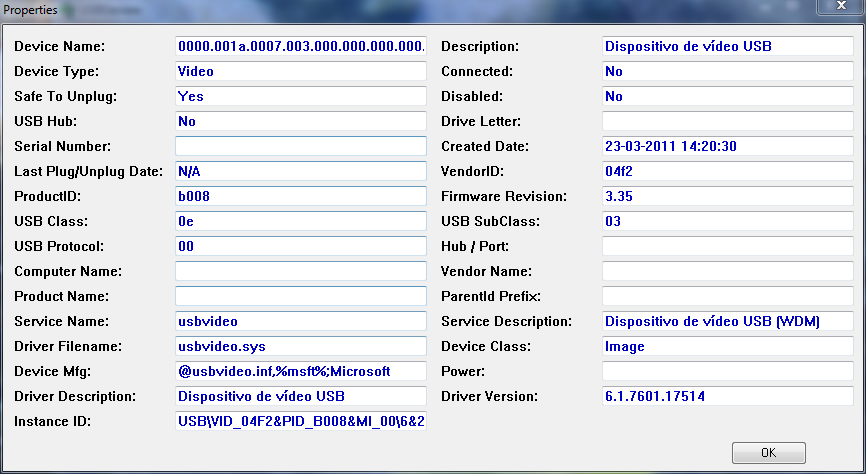
    No USBDeview é apresentada, para cada dispositivo USB, informação bastante detalhada como o nome desse dispositivo, tipo, número de série (para dispositivos de armazenamento de dados), data/hora em que foi adicionado, identificação do vendedor e do produto, e muito mais.

    É importante ainda referir que é possível usar o USBDeview num computador remoto, desde que faça login nesse computador com conta de administrador.

    Alterações desta versão:
    • Adicionada a coluna com a revisão do Hardware;
    • Adicionadas novas variáveis para execução em linha de comando;
    • Adicionada a opção para mudança da letra atribuída a uma drive;
    • Adicionada a opção para marcar as drives ligadas durante a execução do USBDeview.
    Acabe com os conflitos USB
    Outra característica muitíssimo útil é o facto de ser possível “desinstalar” quaisquer dispositivos USB da máquina. Isto torna-se particularmente útil quando surgem conflitos de drivers entre dispositivos ou imagine-se, o dispositivo nem sequer é reconhecido no Windows. Quantas vezes isto acontece?

    Para resolver esse problema, abra o USBDeview, seleccione o dispositivo pretendido e remova-o. Quando o conectar ao PC, será como a primeira vez que o conectou e o Windows fará a sua detecção e correcta instalação!
    Depois de tanta vantagem, não perca tempo e descarregue este pequeno utilitário portátil e obtenha o controlo total sobre as suas portas USB.

    Licença: Freeware
    Sistemas Operativos: Windows 2K/XP/Vista/7
    Download: [32bits]USBDeview 1.88 [69.67KB]
    Download [64bits]: USBDeview 1.88 [94.12KB]
    Homepage: Nirsoft
    Leia Mais ►

    Computer Customizer – Acesso facilitado às principais funções

    dia 12 de março de 2011 0 comentários
    Depois de ontem vos termos apresentado o Windows 7 Navigation Pane Customizer, uma ferramenta que permitira configurarem e renomearem os itens que vos são mostrados no no painel de visualização do Explorador do Windows, continuamos a trazer-vos ferramentas que vos permitem tornar o vosso Windows um pouco mais ao vosso gosto e mais intuitivo de usar.

    Hoje trazemos o Computer Customizer, uma ferramenta que vos permite tornar a janela O Meu Computador um verdadeiro centro de comando do vosso PC. Vão poder adicionar aí o acesso às principais funções do Windows, centralizando o controlo do Windows.


    Com este software é possível adicionar à janela O Meu Computador um conjunto vasto de links que vos permite gerir e usar o vosso Windows de forma mais simples. Todos os links que podem ser adicionados são acessíveis por outras zonas do Windows, mas esta concentração num único local permite agilizar essa gestão e facilitar o acesso.

    A lista de links que são fornecidos ultrapassa os 30 e podem ser activados individualmente. Basta seleccionar os pretendidos e carregar no botão da interface para aplicar as alterações efectuadas.

    A interface do Computer Customizer está dividida em 4 zonas distintas. Nas duas primeiras podemos encontrar os links que podem ser adicionados à janela O Meu Computador. A zona de Settings permite activar ou desactivar o acesso ao Meu Computador, o remove esta entrada do menu iniciar.


    Depois de seleccionarem os links que pretendem ter na vossa nova zona de controlo devem aplicá-los com um clique no botão disponibilizado na interface do Computer Customizer. O processo é transparente para o utilizador e não vai ser notada qualquer alteração imediata.

    Devem por isso abrir uma janela do explorador de ficheiros e aceder a O Meu Computador. Aí vão poder ver as alterações que realizaram. Escolham então o acesso ao link que pretendem e podem começar a usar esta nova opção.


    Todas as alterações que efectuarem com o Computer Customizer podem ser facilmente removidas ou alteradas, sendo apenas necessário que  o lancem e que alterem as opções seleccionadas.

    Este software, tal como o que apresentámos ontem, é completamente portátil e por isso podem usá-lo no bolso para que, sempre que quiserem, poderem configurar o vosso Windows de uma forma um pouco mais adaptada às vossas necessidades.

    A concentração do acesso a estas funções debaixo da mesma janela permite que façam uma melhor utilização do vosso Windows e que acedam de forma mais rápida a um conjunto alargado de funções.

    Licença: Freeware
    Sistemas Operativos: Windows Vista/ 7
    Download: Computer Customizer [192.73KB]
    Homepage: Computer Customizer

    Leia Mais ►

    Windows 7 Navigation Pane Customizer – Personalize o Windows

    dia 0 comentários
    A cada nova versão do Windows que é disponibilizada, as opções de configuração e de personalização são aumentadas e temos a possibilidade de o colocar mais a nosso gosto.

    Apesar destas evoluções constantes, ainda não temos o grau de ajuste que muitos utilizadores pretendem.

    Felizmente para cada uma dessas versões do Windows são apresentadas, por programadores externos à Microsoft, ferramentas que nos ajudam a colocar o sistema operativos mais à nossa imagem e ao nosso gosto. O Windows 7 Navigation Pane Customizer cumpre esse papel no que toca às bibliotecas do Windows 7.


    Esta aplicação permite que, de forma simples e muito rápida alterem os itens que são apresentados no explorador do Windows, no painel de visualização. Podem ainda alterar o nome de cada um dos itens que são exibidos nesse painel.

    Ao alterarem o nome desses itens estão não só a alterar a apresentação no painel de visualização, mas também no sistema na sua totalidade. Conseguem com isso que o nome “O meu computador” seja alterado para o que bem entenderem.

    A forma de utilização do Windows 7 Navigation Pane Customizer é bastante simples. Basta seleccionarem as entradas que pretendem manter visíveis, seleccionado a caixa de opção que está antes do nome. Podem ainda seleccionar o nome e alterá-lo para o pretendido.


    Depois de seleccionados os itens e alterados os nomes que pretendem mudar, devem seleccionar a opção Apply Settings para que sejam aplicadas as alterações que fizeram.

    Devem notar que o processo do Explorador do Windows será terminado e relançado pelo próprio Windows 7 Navigation Pane Customizer. Não fiquem apreensivos, pois é um processo extremamente rápido e sem implicações para o sistema.


    Ao abrirem uma nova janela do explorador do Windows vão verificar que as alterações que efectuaram estão aplicadas e aparecem apenas os itens que seleccionaram.

    O processo pode ser revertido a qualquer altura e os parâmetros que alteraram podem colocados nos padrões do Windows. Basta que na interface do Windows 7 Navigation Pane

    Customizer escolham a opção Restore Settings. Mais uma vez o processo do explorador do Windows será reiniciado.

    Esta ferramenta permite que efectuem uma adaptação do vosso Windows e que, de forma simples, seleccionem os itens a constar do painel de visualização do Explorador do Windows.
    É portátil e pode ser usado em qualquer computador com Windows 7 que pretendam alterar. Brinquem um pouco com o Windows 7 Navigation Pane Customizer e vejam do que ele é capaz!

    Licença: Freeware
    Sistemas Operativos: Windows 7
    Download: Windows 7 Navigation Pane Customizer [340KB]
    Homepage: Windows 7 Navigation Pane Customizer


    Leia Mais ►

    BatteryCare 0.9.8.5 – Mais robustez e trabalho futuro

    dia 0 comentários
    Com a preocupação de caminhar para uma maior robustez e compatibilidade com os milhares de sistemas em todo o mundo, eis o novo BatteryCare. Este já conhecido utilitário, desenvolvido em Portugal por Filipe Lourenço, permite monitorizar todos os aspectos relacionados com a bateria do computador portátil e dispõe de funcionalidades que ajudam a maximizar a sua longevidade e autonomia.

    Esta ferramenta vem preencher uma das lacunas do Windows, que é o quase desprezo por um dos elementos mais importantes deste aparelho. Simples e fácil de usar, além de leve e não intrusivo, é sem dúvida um “must have” para qualquer utilizador de computador portátil que deseje ter mais conhecimento sobre a manutenção e cuidados com a bateria.


    Sendo esta uma versão de manutenção, lançada uns meses após versão principal 0.9.8, aproveito para voltar a dar destaque às funcionalidades que esta última nos trouxe, das quais destaco em primeiro lugar o novo painel de opções. Maior, mais simples e organizado e também moderno, em consonância com o estilo do Windows 7, este novo painel permite assim mais liberdade e expansibilidade no que toca à inclusão de novas funcionalidades. O design do painel de opções traça as linhas modernas que pretendo dar também ao restante programa, especialmente à janela principal que começa a não conseguir fazer juz à qualidade crescente apresentada pelo BatteryCare.


    Na versão principal 0.9.8 foram adicionados mais 3 novos idiomas: Checo, holandês e polaco.

    Como novas funcionalidades destaco a possibilidade de desactivar a sidebar/gadgets em modo de bateria, no Windows Vista e 7 e também uma opção para o cálculo do tempo estatístico, conferindo mais liberdade ao utilizador.


    Existe ainda a possibilidade nesta versão de configurar avisos baseados em tempo restante.


    Finalmente uma das opções mais aguardadas é a de poder correr o programa no arranque em modo de Administrador, mesmo com o UAC activado. O UAC impede a leitura das temperaturas e a suspensão dos serviços e desta maneira contorna-se este problema, podendo o BatteryCare funcionar a 100% mesmo com o UAC activado.
    Existe também a possibilidade de configurar manualmente, com toda a liberdade, as estatísticas relativas aos ciclos da bateria.


    Quanto a correcções e melhoramentos, o programa está 33% mais leve na RAM e também no CPU, foram corrigidos alguns bugs e melhorados aspectos como o suporte em sistemas com Tipos de Letra grandes (120dpi) onde anteriormente o ícone de notificação ficava ilegível.


    Existe também uma novidade nas leituras de temperaturas dos CPUs Intel, agora a temperatura é calculada com base num ficheiro CSV onde estão as configurações de cada CPU. Este ficheiro é editável, portanto se entretanto for lançado um CPU que não conste da lista, o utilizador pode adicionar manualmente. No entanto, a cada actualização esses dados são actualizados.

    Quem quiser acompanhar mais de perto o decorrer do projecto, pode seguir nas páginas twitter ou facebook do projecto BatteryCare.

    Novidades a implementar para futuras versões

    Como se sabe, este projecto está em constante desenvolvimento e tenho uma panóplia de novas funcionalidades já registadas no meu roadmap, que quero implementar para versões futuras. Vou partilhar convosco algumas das mais importantes funcionalidades, de entre as muitas, que quero implementar até atingir a versão 1.0 do programa:
    • Calibração automática da bateria.
    • Possibilidade de escolher quais os serviços a serem pausados em modo de bateria.
    • Melhorar o sistema de notificações e passar a incluir avisos sonoros.
    • Possibilidade de personalizar a aparência de certos elementos da interface.
    • Uma nova interface para a janela principal.
    Ficam aqui então as novidades desta versão:
    • Optimização na Pausa/Retoma dos Serviços, activados agora com um atraso de segundos, resultando em melhor performance.
    • Corrigido um problema de compatibilidade com o software Granola, que causava um crash quando o cursor era colocado em cima do ícone de notificação.
    • Corrigido um bug de “memory leak” que causava um crash após algumas horas de utilização.
    Abaixo as funcionalidades actuais do programa
    • Monitorização das descargas da bateria – O algoritmo avançado permite contabilizar com rigor quando é feito um ciclo de descarga completo. Quando é atingido o número configurado de ciclos de descarga, surge a notificação para a necessidade fazer uma descarga total;
    • Informação completa da bateria – Calcula de forma indutiva o tempo restante estimado em portáteis que se limitam a apresentar a percentagem de bateria. Mostra toda a informação detalhada sobre a mesma tal como nível de desgaste, capacidades, consumo, fabricante, etc;
    • Leitura da temperatura do CPU e do Disco Rígido – O BatteryCare monitoriza constantemente a temperatura do processador (CPU) e do disco rígido (HDD);
    • Comutação automática dos planos de energia – Consoante o estado de alimentação do computador, o BatteryCare permite seleccionar automaticamente o plano de energia que preferir;
    • Controlo sobre Windows Aero e Serviços exigentes – Permite desactivar automaticamente, durante a utilização da bateria, o tema acelerado graficamente e/ou serviços exigentes que contribuem para uma menor autonomia (apenas em Windows Vista ou superior). Assim que esteja ligado à corrente o tema e os serviços são repostos;
    • Informação na área de notificação – Disponibiliza um popup compacto contendo a informação essencial para monitorizar rapidamente o estado da bateria, carga actual, tempo restante, temperaturas e plano de energia activo;
    • Actualizações automáticas – Não existe a preocupação em fazer downloads de novas instalações, pois o programa actualiza-se automaticamente;
    • Leve e imperceptível no sistema – Dada a preocupação com a optimização do uso da bateria, o BatteryCare não interfere na performance do sistema pois apenas usa menos de 0,1% do Processador e Memória.

    Acerca do benefício da suspensão de serviços e do tema Aero em Windows Vista/7:
    O serviço SuperFetch em conjunto com o ReadyBoost, no arranque do sistema ou no resumo da hibernação indexa os ficheiros mais usados durante cerca de 2 a 3 minutos. São estes minutos de intensa actividade no disco e processador que no meu caso consomem logo 5% da bateria sem necessidade. Assim, sempre que ligo o portátil e ele está em bateria, os serviços são suspensos e tenho esses 5% preciosos de autonomia.

    A desactivação do tema Windows Aero em bateria também contribui para maior autonomia pois retira a carga sobre a placa gráfica que, ainda que esta seja mínima, consome energia.
    Em ambos os casos, assim que se liga o portátil à corrente, os serviços são retomados normalmente e o tema Aero é reposto.

    Sintam-se livres para fazer o download e espalhar pelos vossos amigos! E apoiem o software nacional!

    Programa cada vez melhor deveriam baixar pois é um dos meus favoritos.

    Licença: Freeware
    Sistemas Operativos: Windows XP/Vista/7 (x86 e x64)
    Guia: BatteryCare
    Download: BatteryCare 0.9.8.5 [1.4MB]
    Homepage: BatteryCare

    Leia Mais ►

    RidNacs – Conheça a ocupação do seu disco

    dia 0 comentários
    Um dos problemas que tenho de forma recursiva é o esgotamento do espaço livre em disco.

    São tantas as aplicações que tenho de testar que inevitavelmente o espaço acaba. Para além de remover aplicações, uma das formas que tenho de sanear o problema é procurar por ficheiros anormalmente grandes e removê-los.

    A forma que tenho de encontrar esses ficheiros é recorrer a aplicações que nos olham para o disco e que apresentam o espaço ocupado, de forma gráfica. Depois só tenho de navegar e encontrar os culpados de tal confusão no disco. Existem diversas soluções, umas mais completas que as outras e o RidNacs é uma delas!

    Esta aplicação concentra na sua interface uma representação gráfica do espaço ocupado por cada uma das directorias no vosso disco. Podem escolher que directoria pretendem analisar e em função dessa escolha a informação será mostrada.

    Podem depois de analisada a ocupação do disco podem, para cada uma das directorias, navegar e verificar a ocupação por cada uma das sub-directorias e toda a estrutura de ficheiros. Conseguem navegar até chegar aos ficheiros que estão dentro das directorias.

    Um factor diferenciador do RidNacs face à concorrência é o facto de podermos agrupar ficheiros com um valor abaixo do que definirmos. Desta forma não vos é mostrada a lista interminável de ficheiros que compõem certas pastas. A visualização dos conteúdos fica assim mais simplificada.

    O RidNacs tem a capacidade de analisar drives partilhadas em rede, disco locais ou directorias “avulso”. Toda a informação que for recolhida durante a análise do espaço em disco pode ser exportada para posterior comparação com outras analises. Os formatos de exportação são os normalmente disponibilizados (XML, HTML, CSV e TXT).

    As configurações do RidNacs são resumidas. Podem apenas definir o valor a ser usado para agrupar ficheiros (1MB por omissão), a cor e a forma da barra de ocupação e o idioma a ser usado (Inglês ou Alemão).


    O RidNacs é extremamente simples e rápido de usar. Conseguem facilmente ter informação do estado de ocupação do vosso disco rígido, drive de rede ou de uma pasta em particular.

    É extremamente útil e será do vosso agrado pois é uma ferramenta muito simples. Usem-no com alguma frequência para determinar quais as directorias e os ficheiros que são os gulosos do vosso disco.


    Licença: Freeware
     
    Sistemas Operativos: Windows XP/ Vista/7
    Download: Ridnacs 2.0.3 [KB]

    Homepage: Ridnacs


    Leia Mais ►

    Mail Store Home – Proteja o seu email!!

    dia 4 de março de 2011 0 comentários
    A notícia do inicio desta semana de que a Google tinha inadvertidamente apagado as mensagens e outros dados de cerca de 150.000 utilizadores veio trazer para a ribalta o assunto da segurança dos dados que temos alojados nos serviços que estão na Internet.
    Com esta ideia em mente, e porque gostamos de fornecer aos nossos utilizadores as ferramentas mais indicadas para todas as tarefas, resolvemos procurar uma que ajudasse a contornar este problema em situações futuras. Da procura que fizemos, a que mais se mostrou adequada foi o Mail Store Home, e as razões foram várias.


    O que torna o Mail Store Home como uma ferramenta de eleição é em primeiro lugar a facilidade com que podemos usá-lo. Não requer qualquer configuração mais estranha e os dados que são pedidos podem ser facilmente obtidos pelos wizards que o acompanham ou olhando para o cliente de email que usam.

    Por outros lado, e esta é uma das suas mais valias, o Mail Store Home permite não só a recolha dos emails para um local da vossa confiança, mas quando tiverem problemas podem facilmente voltar a colocar os emails no local de onde os perderam. Sim, as mensagens podem ser reenviadas para o servidor de origem ou para o cliente de email que estiverem a usar.

    Por fim, e para que este não seja um mero repositório de emails, podem usar o serviço de pesquisa que o Mail Store Home fornece. Com ele vão poder aceder às mensagens que têm guardadas. Sem terem de fazer qualquer reposição.

    O Mail Store Home tem ainda muitas outras características únicas, mas as anteriormente enunciadas já fazem dele uma escolha óbvia.

    O processo de recolha de email passa por dois passos simples. O primeiro é a configuração da conta de onde pretendem fazer a cópia dos emails. É apresentado um vasto conjunto de possibilidades de contas. Desde o cliente Outlook, a conta de Exchange, o Thunderbird, o Gmail ou qualquer outro ficheiro de email. Caso a vossa conta não esteja presente, podem sempre usar as configurações genéricas de IMAP ou POP3.


    Outra definição importante que devem ter em conta é a lista das pastas a incluir ou a excluir. Podem pretender fazer cópia de todos os emails ou apenas das pastas mais importantes. A escolha é vossa.

    Depois deste passo podem executar o processo de recolha das mensagens. Este processo poderá ser  demorado e está dependente da quantidade de mensagens que tenham para guardar. O Mail Store Home consegue perceber quais as mensagens que foram removidas do lado do servidor e faz a gestão correcta das mesmas, evitando estarem a guardar mensagens que já não são do vosso interesse.


    O processo de reposição das mensagens é feito da mesma forma que o da recolha. Devem criar um perfil de conta e este deve estar de acordo com a forma como pretendem enviar as mensagens. Mais uma vez estão presentes os principais clientes de email e os principais serviço. Curiosamente não está presente o serviço de email da Google. Tal como o processo anterior podem configurar um acesso por IMAP ou configurarem um por SMTP.


    O Mail Store Home permite ainda que sejam feitos backups das mensagens que estão arquivadas do vosso lado. Estes backups adicionais podem ser enviados para um disco externo ou para um DVD/CD.

    O único senão que podemos apontar ao Mail Store Home é o facto de não permitir agendar a criação de cópias automatizadas. Existem formas simples de contornar este problema, recorrendo à criação de atalhos para um local conhecido e aí criar um processo com o Task Scheduler. Outra alternativa passa pela realização manual de cópias.

    Existem duas versões do Mail Store Home. Uma portátil e outra para instalação no vosso sistema operativo. A escolha da versão a usar é vossa, sendo que a versão portátil não tem a capacidade de gravar os emails para um DVD/CD. Existe ainda uma versão paga, o Mail Store Server, que permite fazer a gestão centralizada das cópias e possibilita o acesso via browser ou através de um plugin para o Outlook.

    Esta ferramenta é excelente e permite que tenham os vossos emails todos salvaguardados. Apostem na realização de cópias regulares para que não tenham os mesmos problemas que os utilizadores da Google tiveram.

    Licença: Freeware (uso pessoal)
    Sistemas Operativos: Windows 2K/ XP/ Server 2003/ Vista/ 7 2008
    Download: Mail Store Home 4.2 Portable [13.13MB]
    Download: Mail Store Home 4.2 [10.72MB]
    Homepage: Mail Store Home
    Leia Mais ►